
ایجاد دسترسی عمومی به Bucket
این آموزش به شما کمک میکند فایلهای استاتیک وبسایت یا فایلهای آپلودی را بدون نیاز به احراز هویت، از طریق URL مستقیم در دسترس قرار دهید.
جهت انجام این کار نیاز است ابتدا وارد ترمینال آیتم شوید .
برای اینکار ابتدا در پنل رانفلر وارد پروژه خود شوید . سپس وارد آیتم minIO خود شوید .
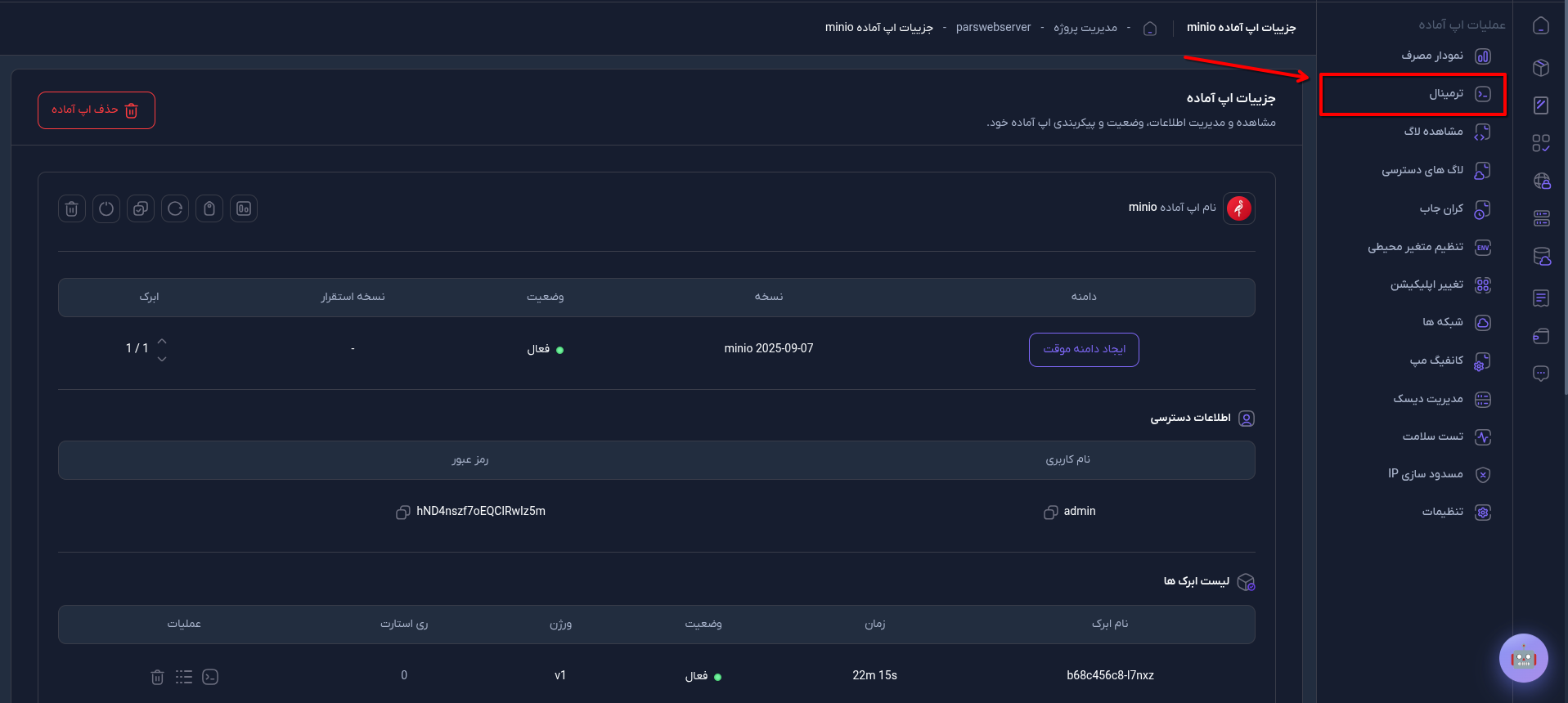
سپس طبق گزینه مشخص شده در تصویر ، وارد بخش ترمینال شوید .
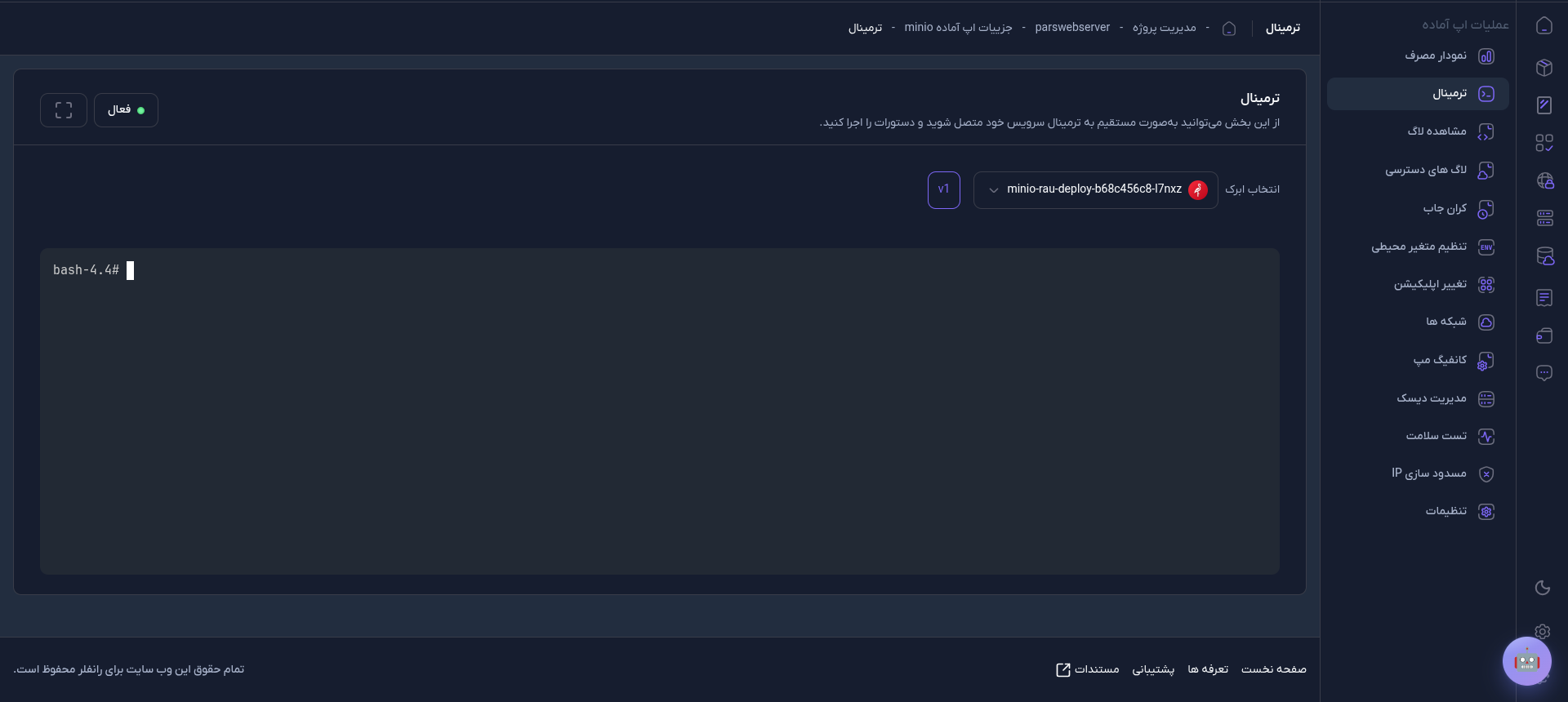
و پس از آن طبق مراحل زیر عمل کنید :
۱. دریافت نام کاربری و رمز عبور روت
در ترمینال پاد دستورات زیر را اجرا کنید:
echo $MINIO_ROOT_USER
echo $MINIO_ROOT_PASSWORD
مقادیر نمایشدادهشده را یادداشت کنید.
۲. ایجاد Alias برای اتصال به MinIO
mc alias set myminio http://127.0.0.1:9000 {USERNAME} {PASSWORD}بهجای USERNAME و PASSWORD مقادیر مرحله قبل را وارد کنید.
mc ابزار خط فرمان MinIO Client است.
alias یک نام کوتاه برای اتصال به سرور MinIO تعریف میکند تا دیگر نیازی به وارد کردن آدرس و اطلاعات ورود در هر دستور نباشد.
myminio نام دلخواهی است که برای این اتصال انتخاب کردهاید.
۳. بررسی وضعیت سرور (اختیاری اما توصیهشده)
mc admin info myminio
mc admin policy ls myminio
۴. ساخت فایل Policy
فایل policy را ایجاد کنید (باید در مسیر disk ایجاد شود تا در صورت ریستارت از بین نرود : /data ):
cat > /data/policy.json << 'EOF'
{
  "Version": "2012-10-17",
  "Statement": [
    {
      "Sid": "PublicReadMedia",
      "Effect": "Allow",
      "Principal": { "AWS": ["*"] },
      "Action": ["s3:GetObject"],
      "Resource": [
        "arn:aws:s3:::{BUCKET_NAME}/path1/*",
        "arn:aws:s3:::{BUCKET_NAME}/path2/*"
      ]
    }
  ]
}
EOF
| Effect: Allow | اجازه دسترسی میدهد |
| Effect: Deny | دسترسی را ممنوع میکند (اولویت بالاتر از Allow دارد) |
| Principal: “*” | همه افراد (عمومی) |
| Action: s3:GetObject | فقط خواندن فایل (دانلود/مشاهده) |
| Resource | مسیرهایی که این قانون روی آنها اعمال میشود |
نکات مهم:
BUCKET_NAME را با نام واقعی باکت خود جایگزین کنید.
مسیرهایی که میخواهید عمومی باشند را در بخش Resource مشخص کنید.
در صورت نیاز میتوانید بخش Deny اضافه کنید تا برخی مسیرها خصوصی بمانند (نمونه کامل در ادامه).
نمونه کاملتر :
{
  "Version": "2012-10-17",
  "Statement": [
    {
      "Sid": "PublicReadMedia",
      "Effect": "Allow",
      "Principal": { "AWS": ["*"] },
      "Action": ["s3:GetObject"],
      "Resource": [
        "arn:aws:s3:::{BUCKET_NAME}/static/*",
        "arn:aws:s3:::{BUCKET_NAME}/media/*",
        "arn:aws:s3:::{BUCKET_NAME}/public/*",
        "arn:aws:s3:::{BUCKET_NAME}/admin/*",
        "arn:aws:s3:::{BUCKET_NAME}/general/*"
      ]
    },
    {
      "Sid": "DenyPrivateMedia",
      "Effect": "Deny",
      "Principal": { "AWS": ["*"] },
      "Action": ["s3:GetObject"],
      "Resource": [
        "arn:aws:s3:::{BUCKET_NAME}/products/*/documents/*",
        "arn:aws:s3:::{BUCKET_NAME}/courses/*"
      ]
    }
  ]
}
۵. اعمال Policy روی باکت
mc anonymous set-json /data/policy.json myminio/{BUCKET_NAME}این دستور policy را بهصورت Anonymous (بدون احراز هویت) روی باکت اعمال میکند.
۶. بررسی اعمال شدن Policy
mc anonymous get-json myminio/{BUCKET_NAME}اگر خروجی با محتوای فایل policy شما مطابقت داشت، تنظیمات با موفقیت اعمال شده است.
نکات نهایی
پس از اعمال policy، فایلهای موجود در مسیرهای عمومی با لینک مستقیم قابل دسترسی هستند.
همیشه مسیرهای حساس را با Deny محافظت کنید.
در صورت تغییر policy، دوباره دستور set-json را اجرا کنید.
برای تست، یک فایل از مسیر عمومی و یک فایل از مسیر خصوصی را با لینک مستقیم باز کنید.
در صورت بروز خطا، متن کامل خطا را همراه با نام باکت و policy ارسال کنید.