
اتصال به MongoDB
فعالسازی دسترسی از راه دور و دریافت uri
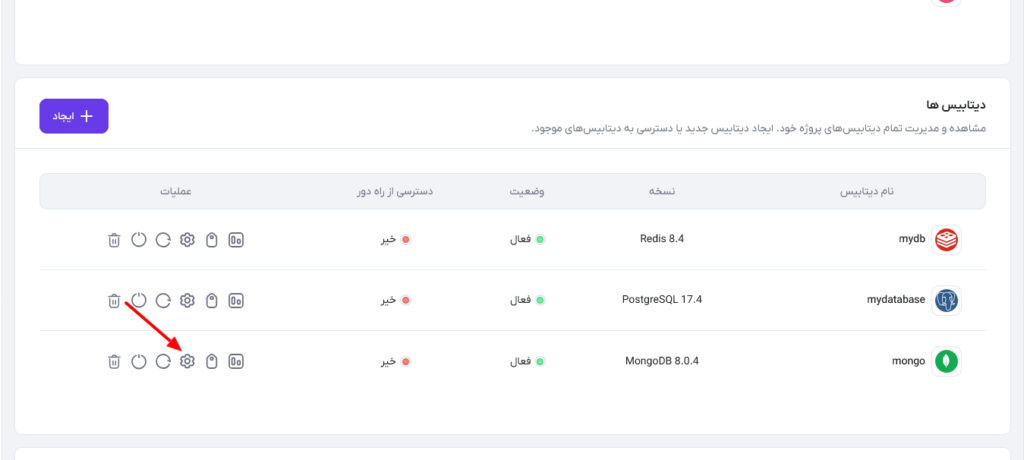
جهت دریافت کانشن استرینگ remote دیتابیس خود، ابتدا وارد تنظیمات آن شوید.
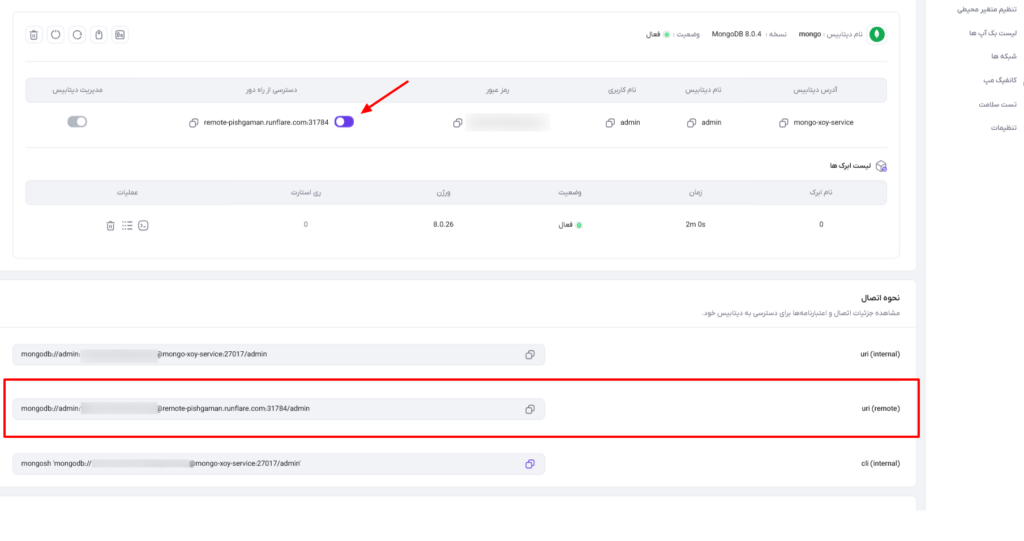
سپس در صفحه جزئیات دیتابیس، دسترسی از راه دور را فعال کنید و مقدار uri (remote) را کپی کنید.
مدیریت دیتابیس مونگو از راه دور با استفاده از MongoDB Compass
یکی از ابزار هایی که برای اتصال و مدیریت از راه دور دیتابیس های مونگو استفاده می شود ، MongoDB Compass می باشد. این ابزار که رایگان بوده و توسط سورس اصلی MongoDB معرفی شده است ، به کاربران اجازه میدهد تا بهراحتی به دیتابیسهای محلی یا از راه دور متصل شده و کوئریهای خود را اجرا و دادهها را مدیریت کنند. در این آموزش قصد داریم تا نحوه اتصال به این نرم افزار و استفاده از آن را بررسی کنیم.
برای نصب و استفاده از این برنامه ، می توانید آنرا از لینک دانلود MongoDB Compass ، دریافت کرده و استفاده بفرمایید. پس از دریافت این ابزار و نصب کردن آن ، بر روی آن کلیک کرده و وارد محیط برنامه شوید.
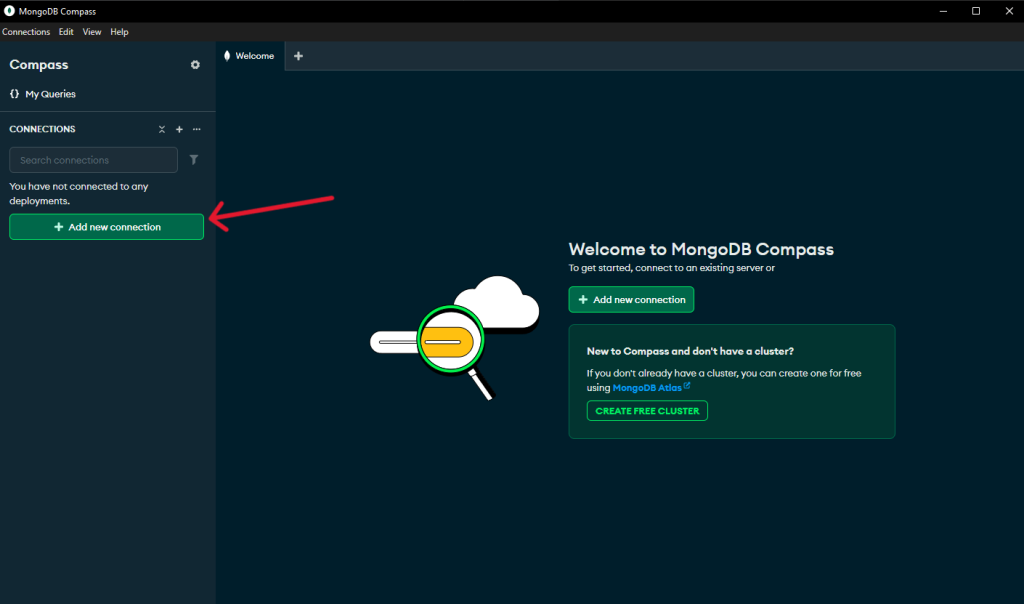
فضایی که مشاهده می کنید ، به مانند تصویر زیر می باشد. به منظور این که یک اتصال جدید با دیتابیس mongo در هاست خود شکل دهیم ، ابتدا بر روی گزینه Add New Connection کلیک می کنیم تا در صفحه جدید بتوانیم مشخصات دیتابیس را وارد کنیم.
به دو روش می توانیم به دیتابیس مونگو متصل شویم که در ادامه این موارد را باهم بررسی می کنیم.
استفاده از کانکشن استرینگ (Remote URI) :
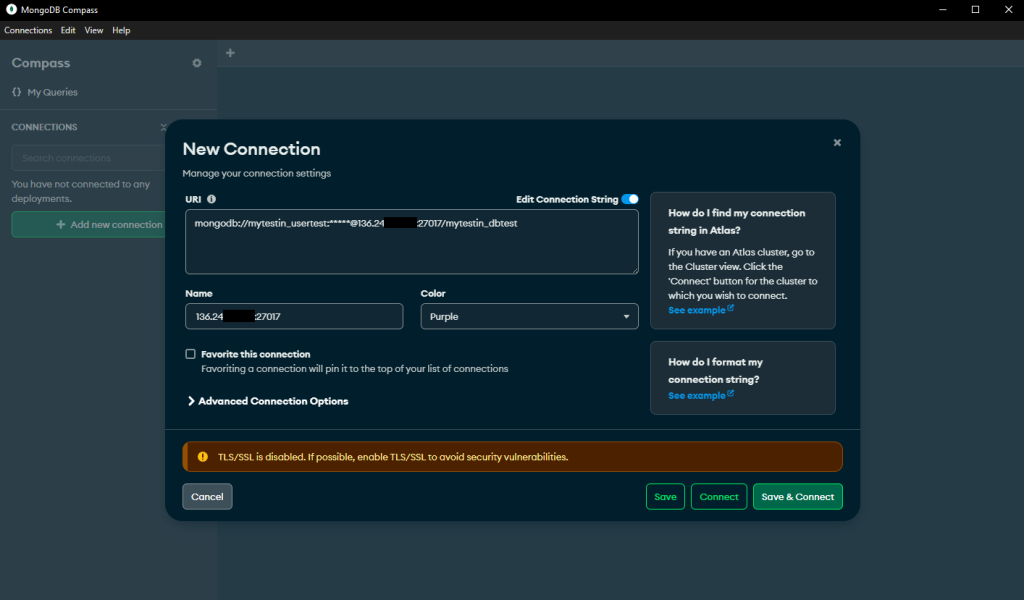
در این روش ، در قسمت uri که نمایش داده می شود ، کانکشن استرینگ را به صورت کامل با توجه به الگویی که بالاتر معرفی شد ، وارد می کنیم. مانند تصویر زیر عمل می کنیم.
با وارد کردن کانکشن استرینگ در بخش uri ، فیلد Name به صورت خودکار پر می شود که می توانید این مورد را تغییر دهید. همچنین توجه بفرمایید که مقادیری که به صورت * بعد از نام یوز در تصویر مشاهده می کنید ، پسورد مربوط به یوزر وارد شده است. در MongoDB Compass ، این مقدار را نمایش نداده و به عنوان * نشان می دهد.
2. استفاده از نام دیتابیس و یوزر و پسورد :
بر خلاف روش قبل که تمامی اطلاعات را مستقیم از بخش URI وارد می کردیم ، در روش جدید نیاز داریم تا اطلاعات را به صورت مجزا از هم وارد کنیم. از بخش Name می توانید یک اسم خاص برای این کانکشن قرار دهید تا در لیست کانکشن ها که در سمت چپ MongoDB Compass قرار گیرد و از رکورد های دیگر متمایز باشد. از فیلد Color هم می توانید یک رنگ برای این کانکشن در منو ست کنید که صرفا جنبه ظاهری دارد. فیلد Name را در صورت نیاز ، وارد بفرمایید و سپس بر روی گزینه Advanced Connection Options کلیک می کنیم. در این بخش اطلاعات اتصال به دیتابیس را وارد کرده و پیکربندی را صورت می دهیم.
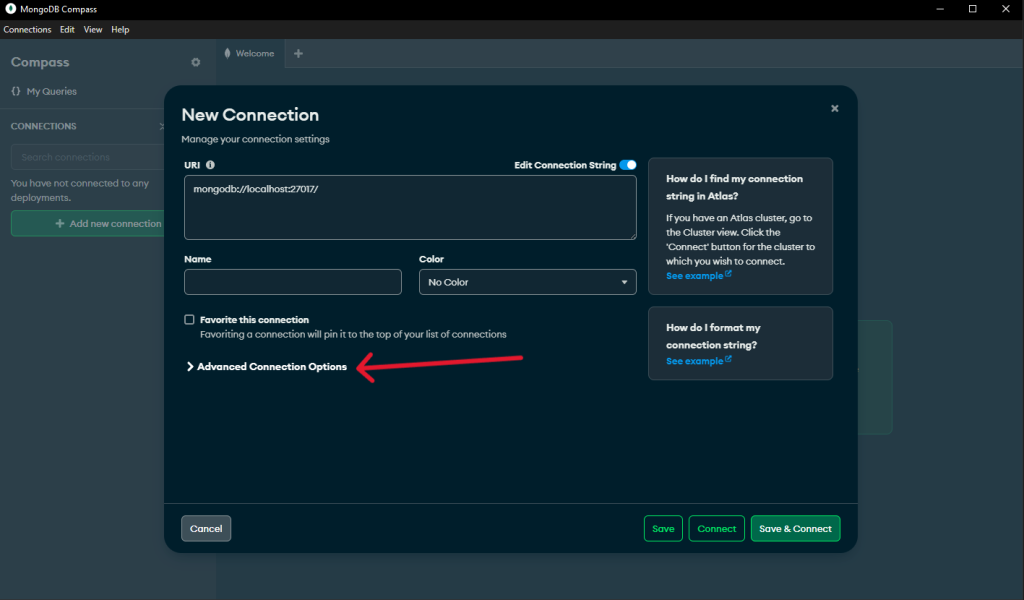
در این بخش tab های مختلفی را مشاهده می کنیم که برای پیکربندی تنظیمات استفاده می شود. برای اتصال ، ابتدا از تب General مشخصات اولیه را باید ست کنیم. در بخش Connection String Scheme باید گزینه mongodb را انتخاب کنیم.(این گزینه به صورت دیفالت انتخاب می شود.) سپس در بخش Host ، یک رکورد دیفالت به صورت (localhost:27017) وجود دارد. به جای مقدار localhost ، باید آدرس دسترسی از راه دور که در جزئییات سرویس قابل مشاهده است را به همراه پورت رندومی که ارائه می دهد وارد کنید.
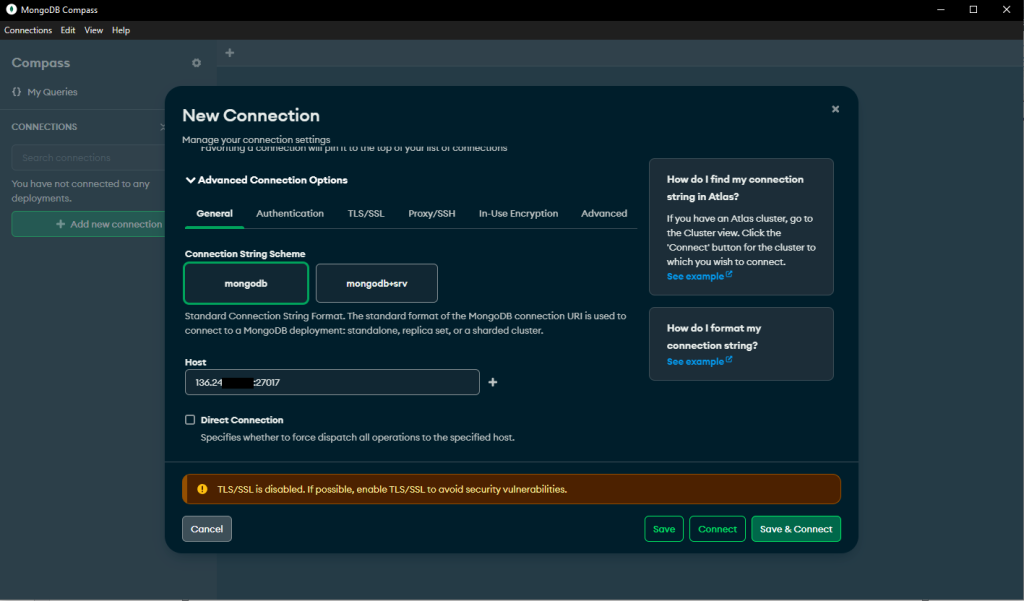
پس از اعمال این موارد ، بر روی تب Authentication کلیک می کنیم. در این بخش باید مشخصات دیتابیس و مکانیزم اتصال به MongoDB را انتخاب کنیم. از بخش Authentication Method ، روش اتصال را مطابق تصویر زیر بر روی Username/Password قرار می دهیم. به مانند تصویر زیر عمل می کنیم.
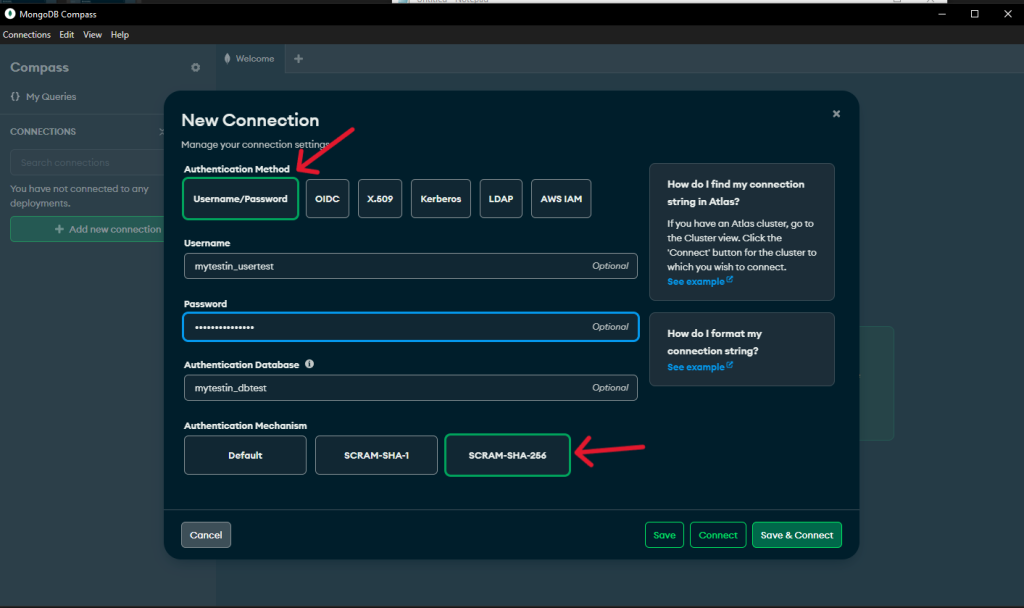
Username : در این فیلد باید نام یوزر دیتابیس را قرار دهیم که به دیتابیس اضافه شده است.
Password : در این بخش پسورد متناظر با یوزری که به دیتابیس اضافه شده است باید قرار دهیم.
نکته : دقت بفرمایید که حتما بخش Authentication Mechanism ، بر روی گزینه SCRAM-SHA-256 باشد تا بتوانید به درستی به دیتابیس متصل شوید.
پس از انجام تمامی این موارد ، بر روی گزینه save and connect کلیک بفرمایید تا این اتصال صورت گیرد. اگر تمامی موارد را به درستی وارد کرده باشید ، پیغامی تحت عنوان (Connected to Database_name) مشاهده میفرمایید. در این صورت ، شما یک رکورد جدید در نوار سمت چپ برنامه در قسمت Connections مشاهده میفرمایید که رکورد دیتابیس شما می باشد. با کلیک بر روی آن ، اطلاعات دیتابیس و موارد مدیریتی را می توانید مطابق تصویر زیر مشاهده بفرمایید.
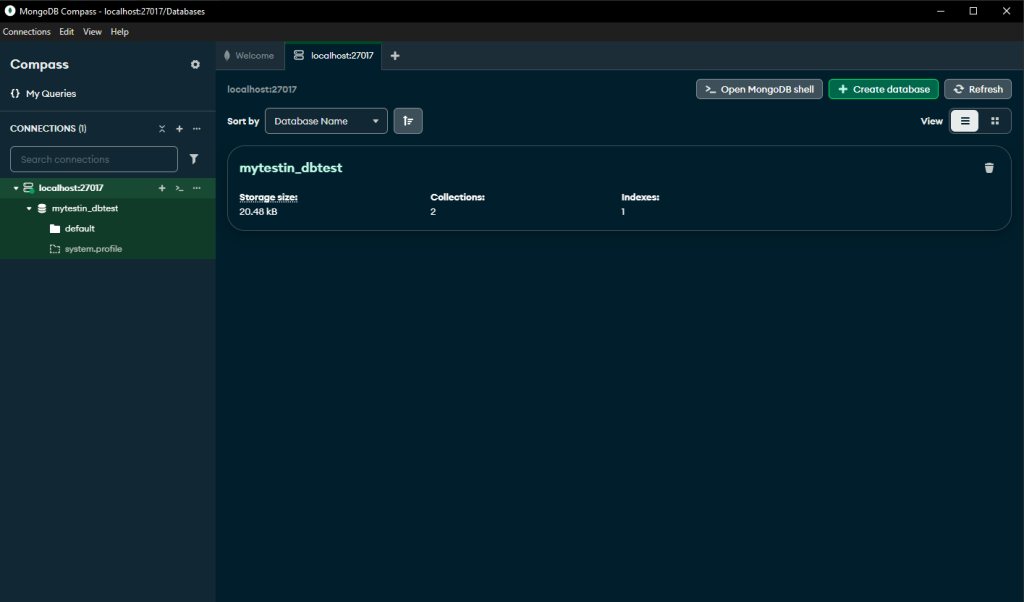
بنا بر این مراحل ، می توانید به دیتابیس خود متصل شده و مواردی نظیر ایمپورت کردن اطلاعات ، حذف و یا تغییر در مشخصات و اطلاعات دیتابیس را انجام دهید.