Import و Export دیتابیس PostgreSQL
مدیریت Import و Export دیتابیس PostgreSQL
در رانفلر، از طریق بخش مدیریت دیتابیس PostgreSQL میتوانید دیتابیسهای ایجادشده را مدیریت کرده و عملیات Import و Export را انجام دهید. با استفاده از این قابلیت، امکان بازیابی فایلهای بکاپ در دیتابیس و همچنین تهیه و دانلود نسخه پشتیبان از دیتابیس وجود دارد.
1. import دیتابیس PostgreSQL
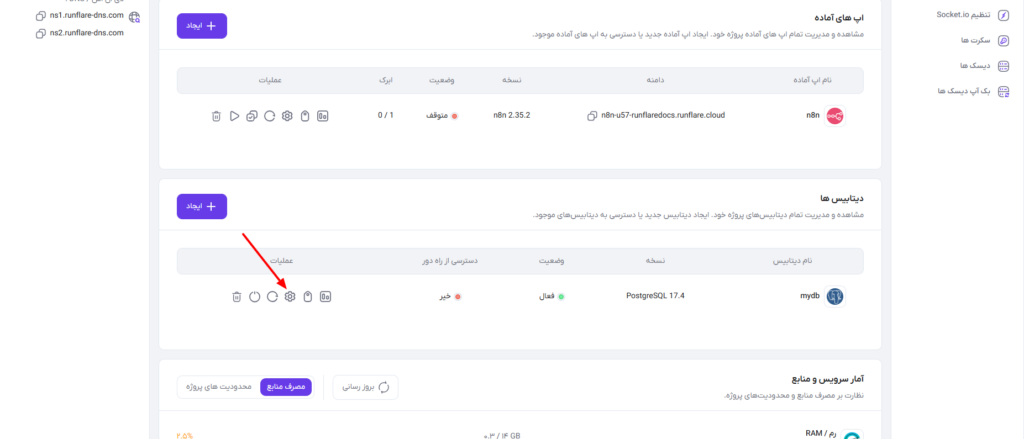
برای Import و بازیابی یک فایل بکاپ در دیتابیس PostgreSQL، ابتدا وارد پروژه موردنظر شوید و به بخش تنظیمات و جزئیات دیتابیس بروید.
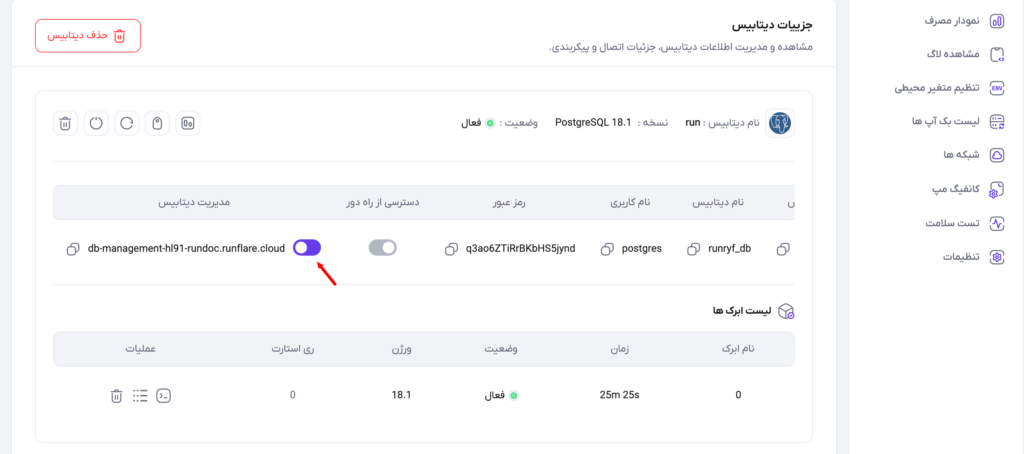
در بخش جزئیات دیتابیس، گزینه مدیریت دیتابیس را فعال کرده و پس از ایجاد لینک، وارد آن شوید.
نکته: فعالسازی لینک مدیریت دیتابیس ممکن است بین ۳۰ تا ۶۰ ثانیه زمان ببرد.
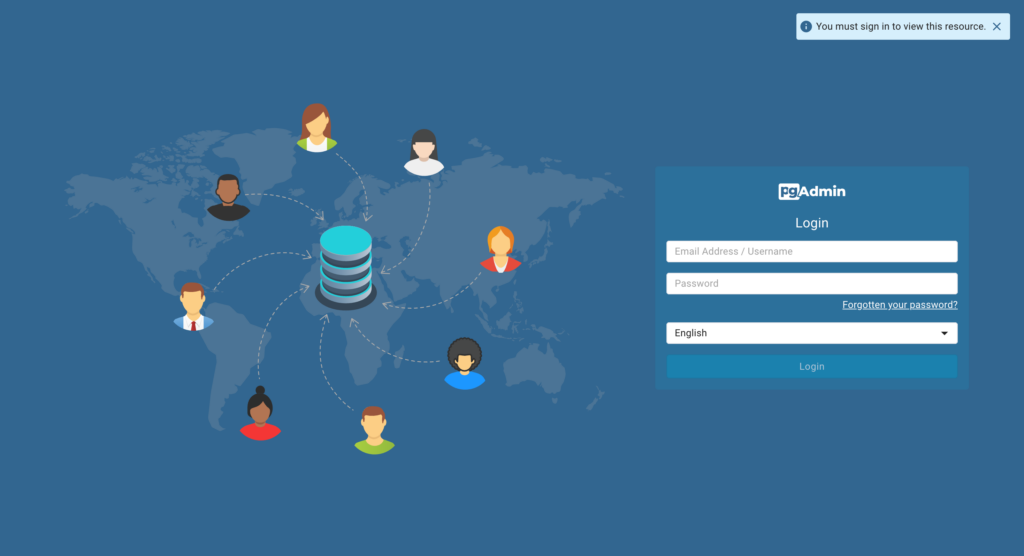
با کلیک روی لینک مدیریت دیتابیس، وارد محیط pgAdmin میشوید. در این مرحله، نام کاربری و رمز عبور دیتابیس را وارد کرده و وارد محیط مدیریت دیتابیس شوید.
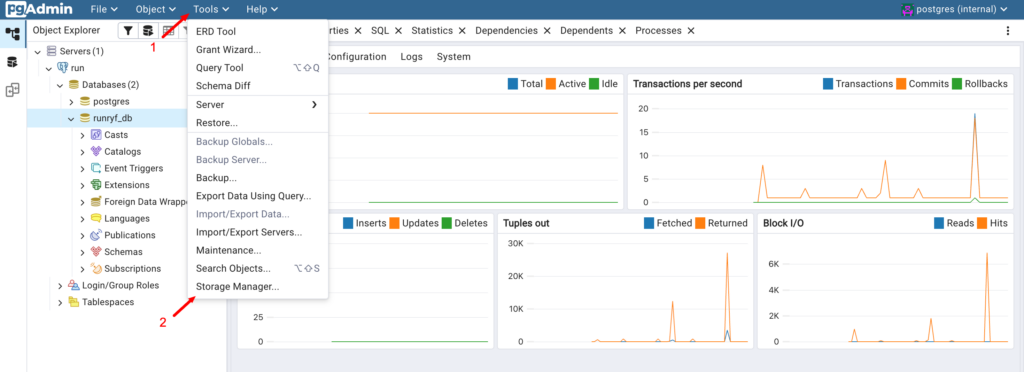
برای آپلود فایل بکاپ، از منوی بالای صفحه روی گزینه Tools کلیک کرده و سپس وارد Storage Manager شوید.
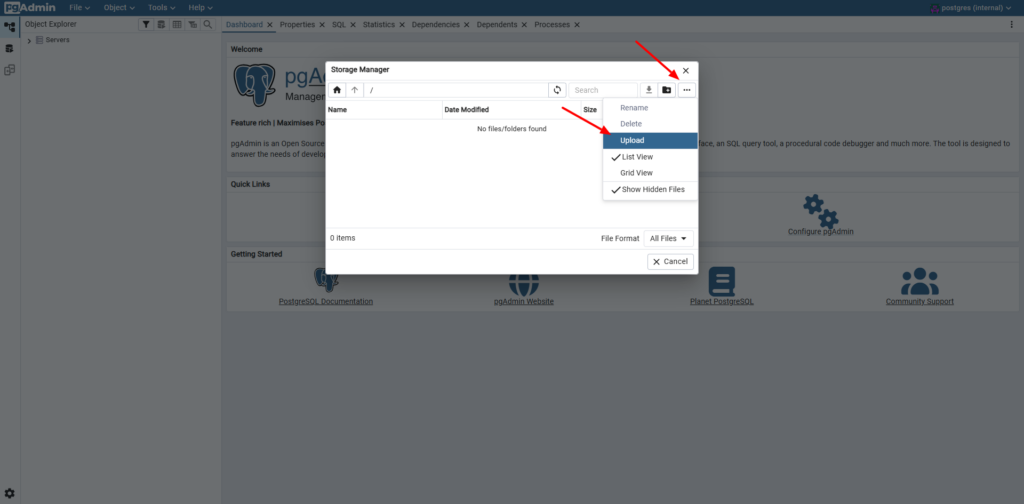
در Storage Manager، روی گزینه سهنقطه کلیک کرده و گزینه upload را انتخاب کنید. سپس فایل بکاپ موردنظر خود را انتخاب و آپلود کنید.
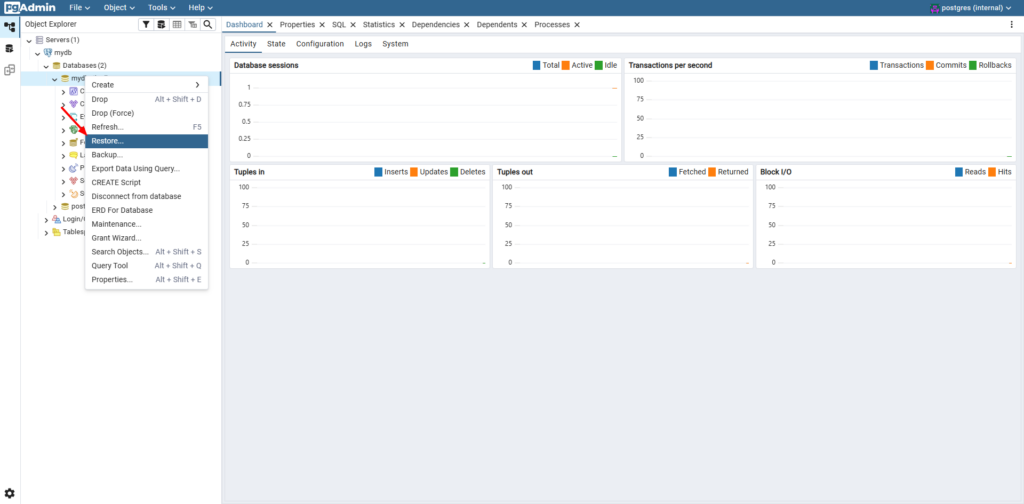
پس از آپلود فایل بکاپ، در pgAdmin روی دیتابیس موردنظر راستکلیک کرده و گزینه Restore را انتخاب کنید.
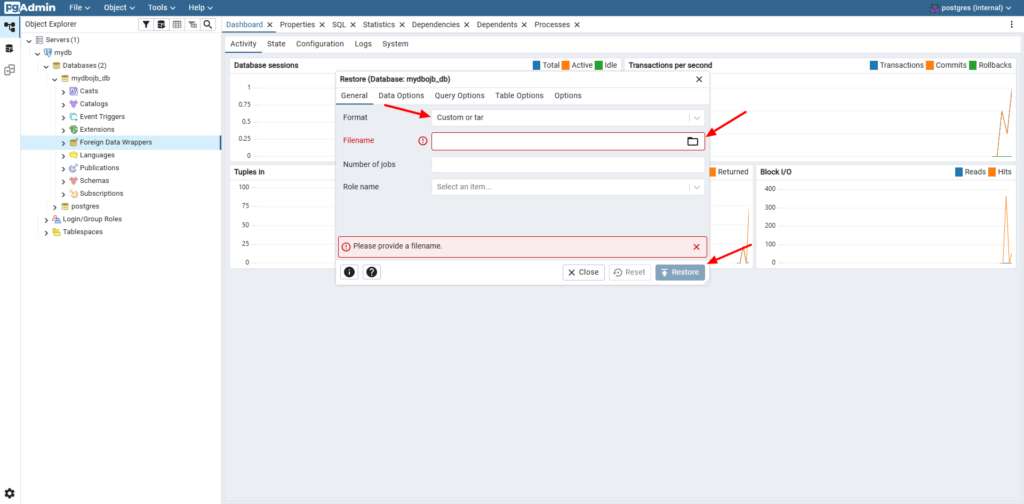
در صفحه جدید، فایل بکاپ آپلودشده را انتخاب کرده و نوع فایل را مشخص کنید. سپس روی گزینه Restore کلیک کنید تا فرآیند بازیابی دیتابیس آغاز شود.
2. export دیتابیس PostgreSQL
برای تهیه فایل بکاپ از دیتابیس PostgreSQL، ابتدا وارد پروژه موردنظر شوید و به بخش تنظیمات و جزئیات دیتابیس بروید.
در بخش جزئیات دیتابیس، گزینه مدیریت دیتابیس را فعال کرده و پس از ایجاد لینک، وارد آن شوید.
نکته: فعالسازی لینک مدیریت دیتابیس ممکن است بین ۳۰ تا ۶۰ ثانیه زمان ببرد.
با کلیک روی لینک مدیریت دیتابیس، وارد محیط pgAdmin میشوید. نام کاربری و رمز عبور دیتابیس را وارد کرده و وارد محیط مدیریت دیتابیس شوید.
برای تهیه فایل بکاپ، در pgAdmin روی دیتابیس موردنظر راستکلیک کرده و گزینه Backup را انتخاب کنید.
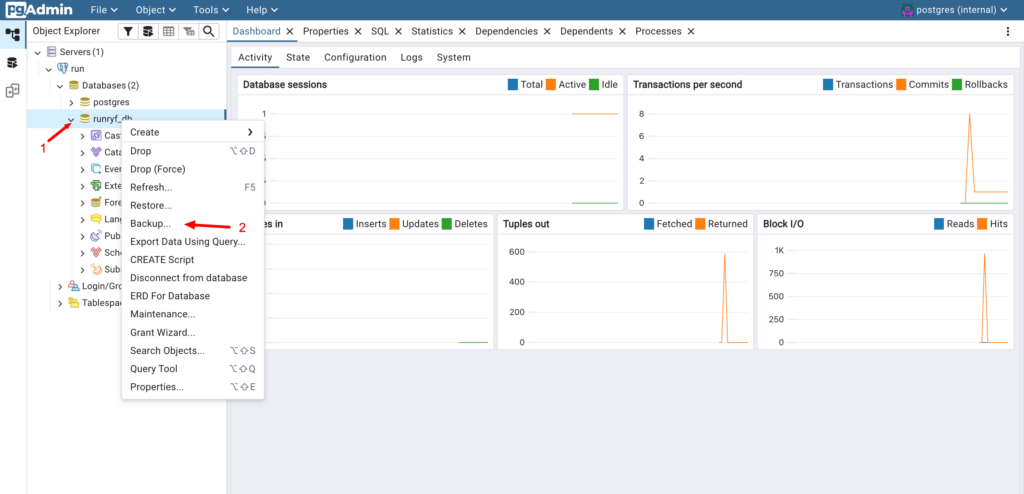
در صفحه جدید، نام فایل و نوع بکاپ موردنظر را مشخص کرده و سپس روی گزینه Backup کلیک کنید.
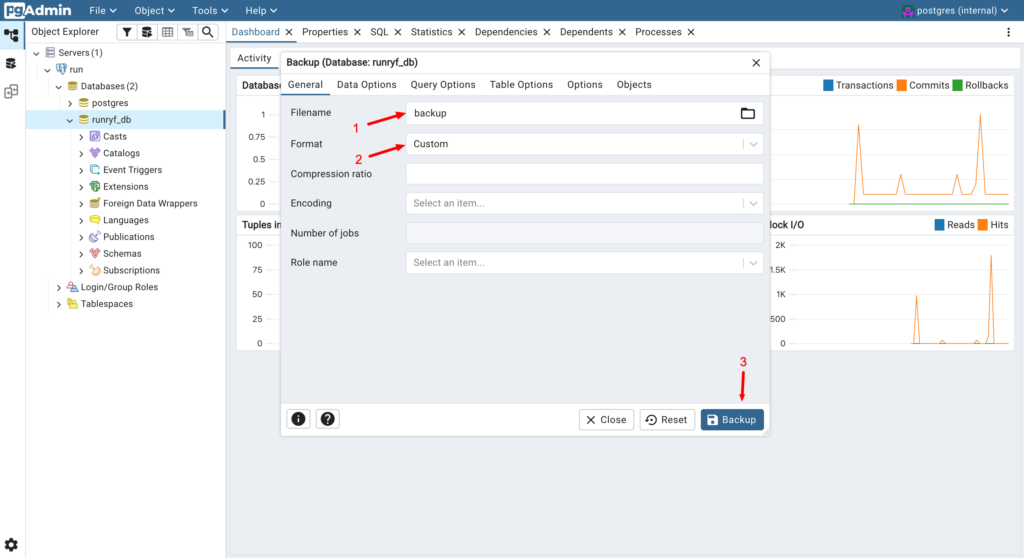
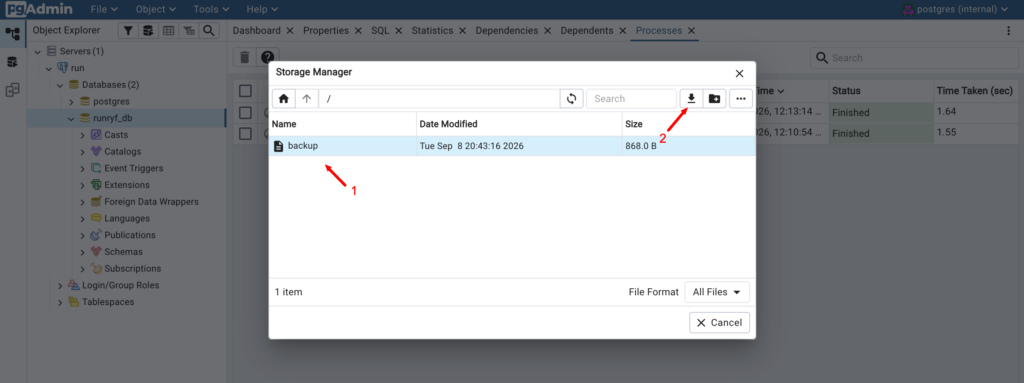
پس از ایجاد فایل بکاپ، برای دانلود آن از منوی بالای صفحه روی گزینه Tools کلیک کرده و وارد Storage Manager شوید.
در Storage Manager، فایل بکاپ ایجادشده را مشاهده خواهید کرد. برای دریافت فایل، آن را انتخاب کرده و نسبت به دانلود فایل بکاپ اقدام کنید.