مدیریت کیف پول
در پلتفرم ابری رانفلر، هزینه استفاده از سرویسها بهصورت ساعتی از کیف پول شما کسر میشود.
در صورتی که تمام سرویسها، اپلیکیشنها و دیتابیسهای یک پروژه خاموش باشند، هزینهای بابت آن پروژه از کیف پول شما کسر نخواهد شد.
همچنین میتوانید سرویسهای خود را حداکثر تا ۳۰ روز خاموش نگه دارید؛ در این مدت سرویسها حذف نخواهند شد.
افزایش وجه کیف پول
برای افزایش موجودی کیف پول، در پنل کاربری از قسمت بالای صفحه سمت چپ، وارد بخش افزایش وجه شوید.
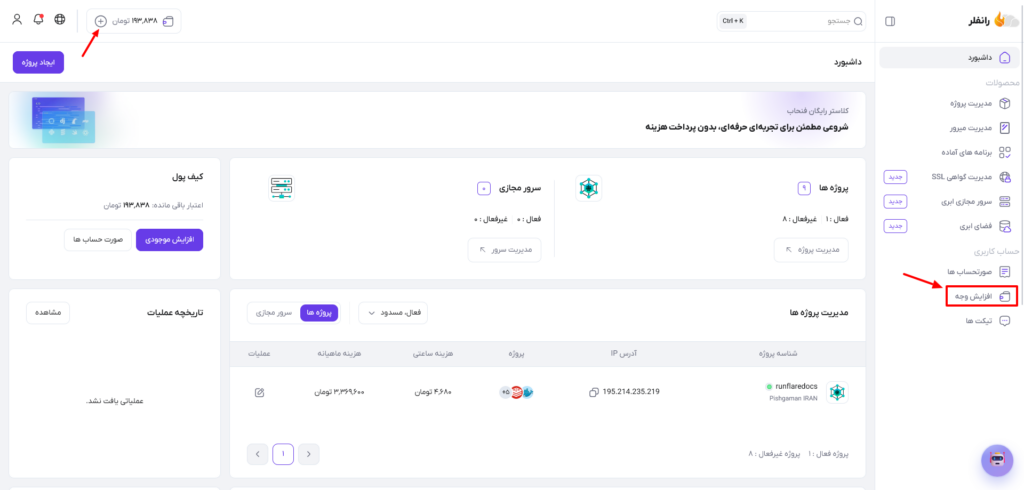
در صفحه افزایش وجه، میتوانید یکی از مبالغ پیشنهادی را انتخاب کنید یا مبلغ دلخواه خود را وارد نمایید. سپس کیف پول مد نظر خود را انتخاب کنید و انتخاب گزینه پرداخت هزینه، به درگاه پرداخت منتقل شوید.
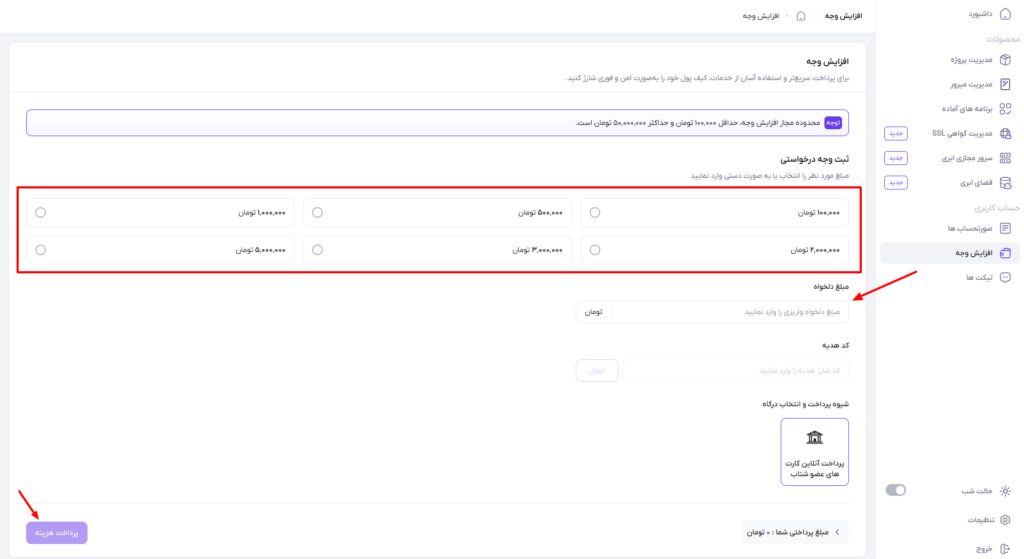
مبلغ قابل افزایش موجودی حداقل ۱۰۰٬۰۰۰ تومان و حداکثر ۵۰٬۰۰۰٬۰۰۰ تومان است.
ایجاد و مدیریت کیف پول ها
در رانفلر میتوانید چند کیف پول ایجاد کنید و هزینه پروژهها و سرویسهای خود را بهصورت مجزا مدیریت کنید.
با اختصاص کیف پول جداگانه به هر پروژه، امکان بررسی اعتبار و هزینههای مصرفی هر پروژه را خواهید داشت.
ایجاد کیف پول جدید
۱. از نوار کناری پنل رانفلر، گزینه مدیریت کیف پول را انتخاب کنید.
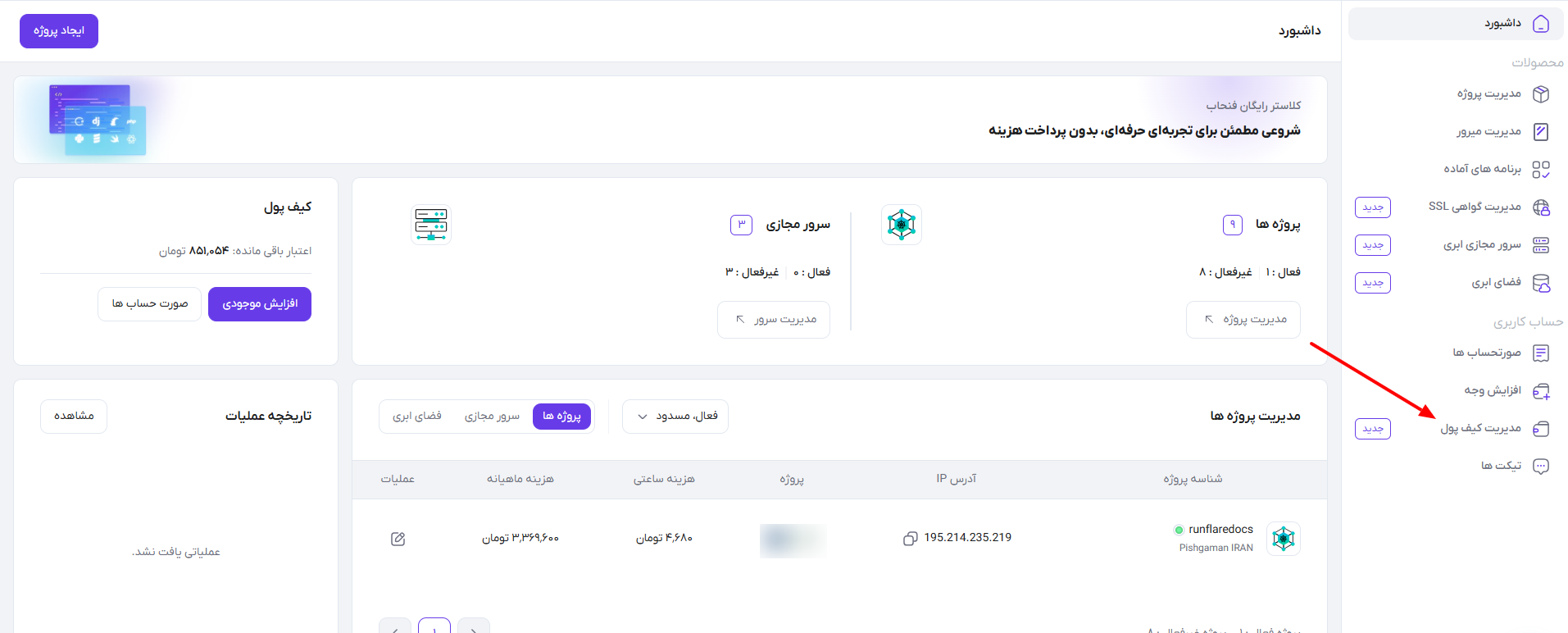
۲. در صفحه مدیریت کیف پولها، روی گزینه ایجاد کیف پول جدید کلیک کنید و نام موردنظر خود را وارد کنید و کیف پول را ایجاد کنید.
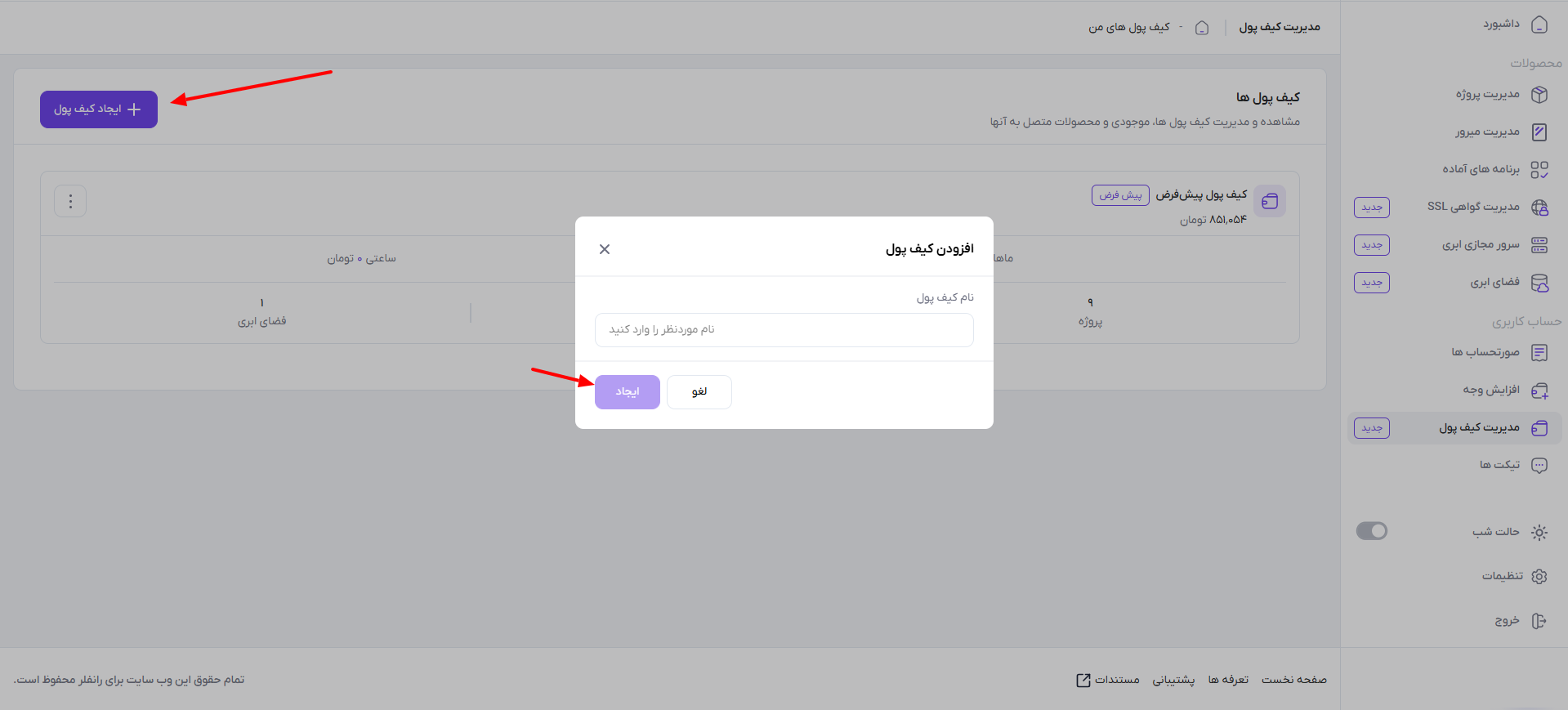
مدیریت کیف پول ها
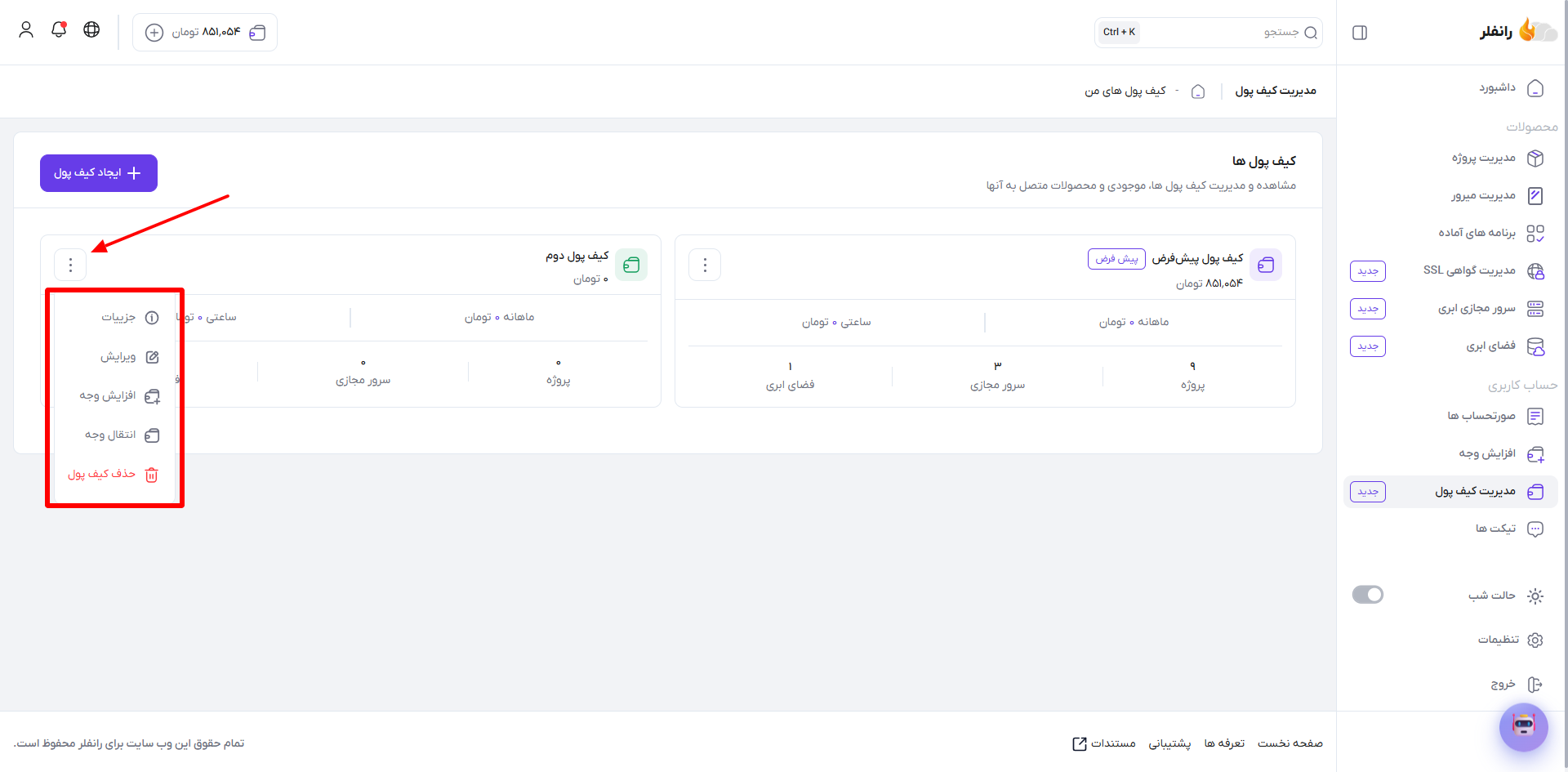
در صفحه مدیریت کیف پول میتوانید فهرست کیف پولهای خود و اعتبار هرکدام را مشاهده کنید.
با کلیک روی منوی سه نقطه مقابل هر کیف پول، به گزینههای مدیریتی آن دسترسی خواهید داشت. از جمله این گزینهها میتوان به افزایش اعتبار و انتقال اعتبار به کیف پول دیگر اشاره کرد.
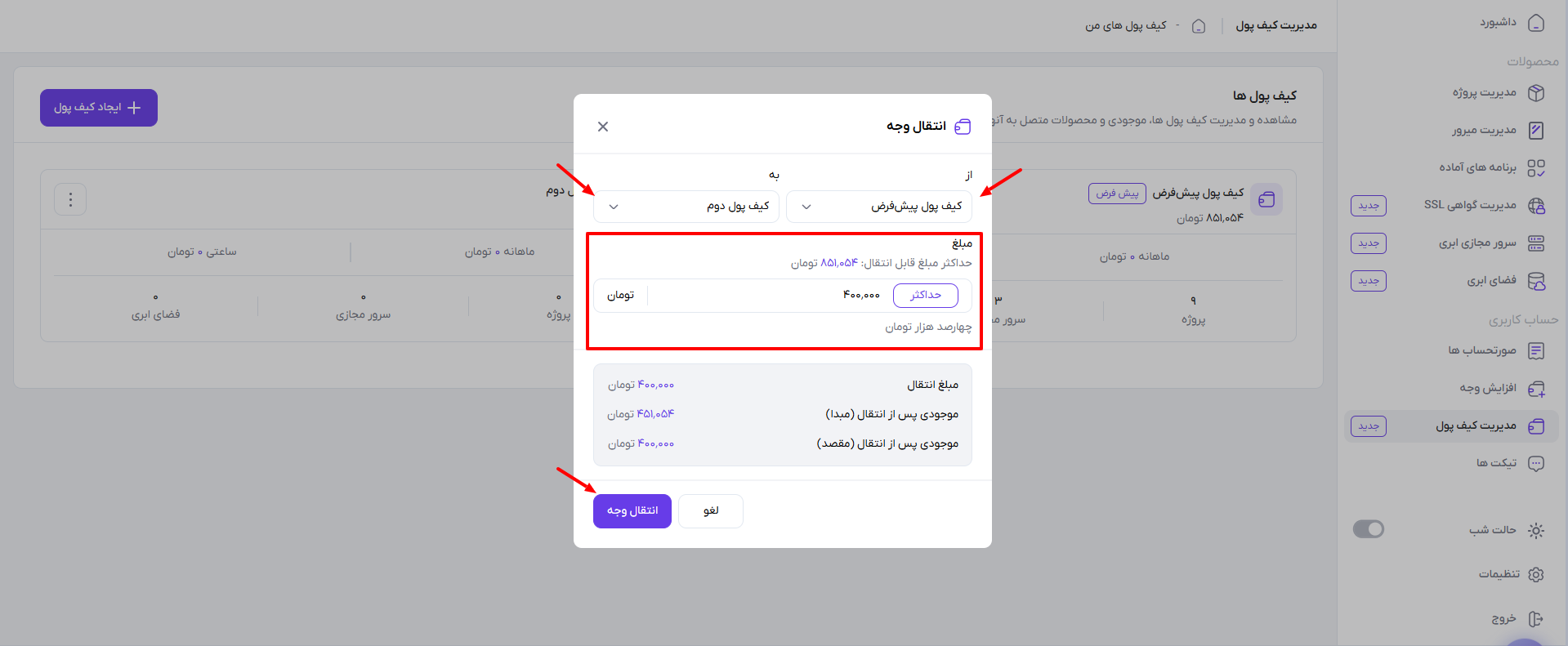
انتقال اعتبار بین کیف پولها
برای انتقال اعتبار، در صفحه مدیریت کیف پول از منوی سهنقطه کیف پول مبدأ، گزینه انتقال وجه را انتخاب کنید. سپس کیف پول مقصد و مبلغ موردنظر را مشخص کنید تا اعتبار به کیف پول دیگر منتقل شود.
اختصاص کیف پول به پروژه
برای تعیین کیف پول مورد استفاده یک پروژه، مراحل زیر را انجام دهید:
۱. وارد تنظیمات پروژه موردنظر شوید.
۲. به پایین صفحه بروید و گزینه تغییر کیف پول را انتخاب کنید.
۳. کیف پول موردنظر را انتخاب و تنظیمات را ثبت کنید.
با این کار، هزینههای پروژه از کیف پول انتخابشده محاسبه خواهد شد.
مشاهده جزئیات کیف پول
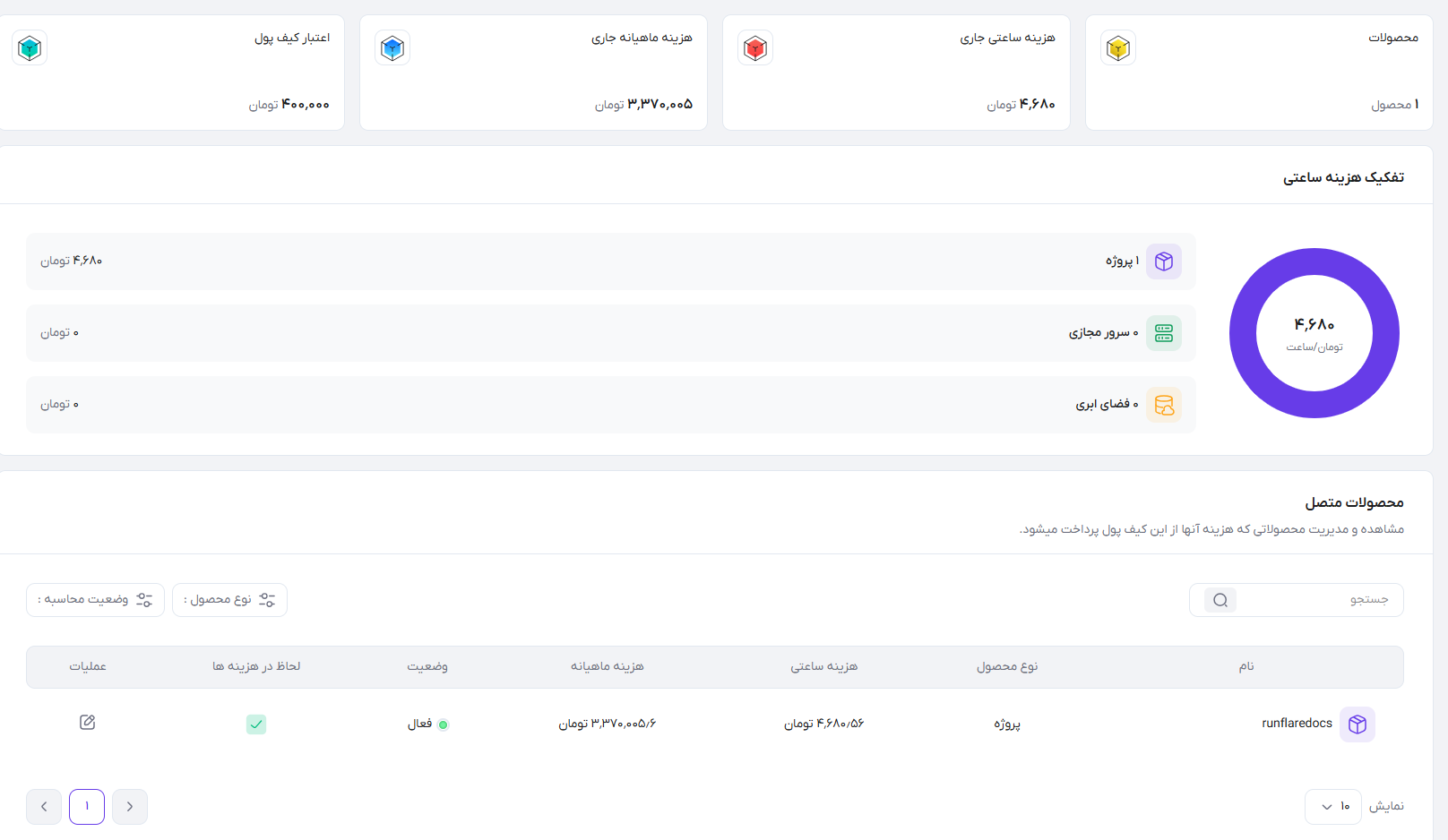
برای مشاهده جزئیات، در صفحه مدیریت کیف پول روی کیف پول موردنظر کلیک کنید.
در صفحه جزئیات کیف پول علاوه بر اعتبار کیف پول شما، هزینه ساعتی جاری،هزینه ماهیانه جاری و تعداد و لیست محصولات متصل به شما نمایش داده می شود.
مدیریت صورتحسابها
برای مشاهده و مدیریت صورتحسابها، از نوار سمت راست پنل کاربری، گزینه صورتحسابها را انتخاب کنید.
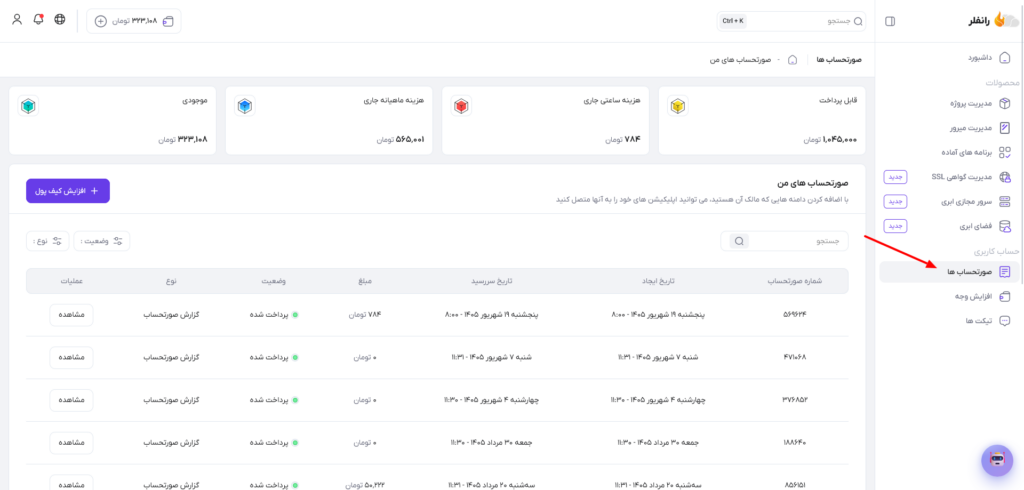
در صفحه صورتحسابها میتوانید اطلاعاتی مانند هزینه ساعتی جاری، هزینه ماهانه جاری و موجودی کیف پول خود را مشاهده کنید.
بخش قابل پرداخت نیز مجموع مبلغ فاکتورهایی را نمایش میدهد که ایجاد شدهاند اما هنوز پرداخت نشدهاند.

انواع فاکتورها
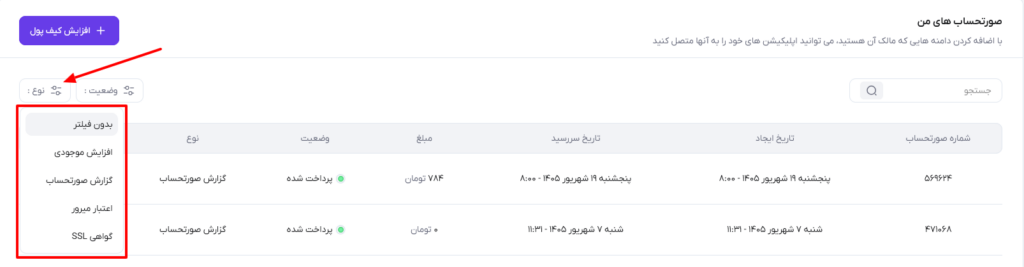
در رانفلر فاکتورها به این حالت ها دستهبندی میشوند:
- فاکتور افزایش موجودی
- فاکتور اعتبار میرور
- فاکتور گواهی SSL
- فاکتور گزارش صورتحساب
در لیست فاکتورها میتوانید با استفاده از فیلتر، نوع فاکتور موردنظر خود را انتخاب و مشاهده کنید.
فاکتور گزارش صورتحساب
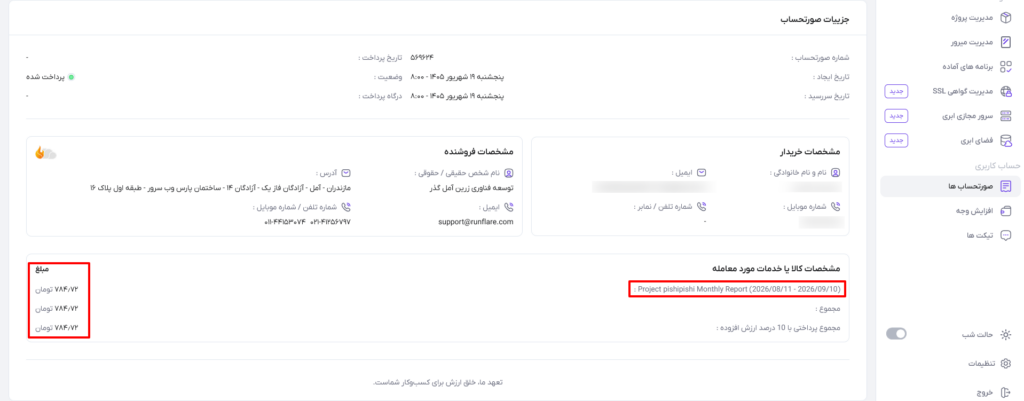
هزینه مصرف اعتبار هر پروژه به صورت ماهانه در قالب گزارش صورتحساب ثبت و نمایش داده میشود.
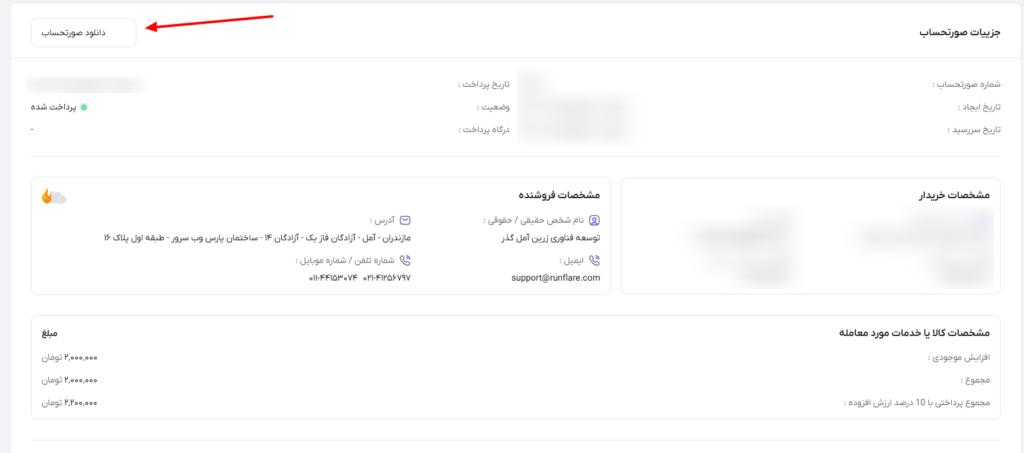
برای مشاهده جزئیات هزینهها و بازه زمانی مصرف پروژه ها، میتوانید وارد صفحه جزئیات صورتحساب شوید.
نمونه صفحه جزئیات صورتحساب:
نکته
کاربران حقوقی میتوانند فایل PDF صورتحسابهای پرداختشده را از صفحه جزئیات همان صورتحساب دانلود کنند.